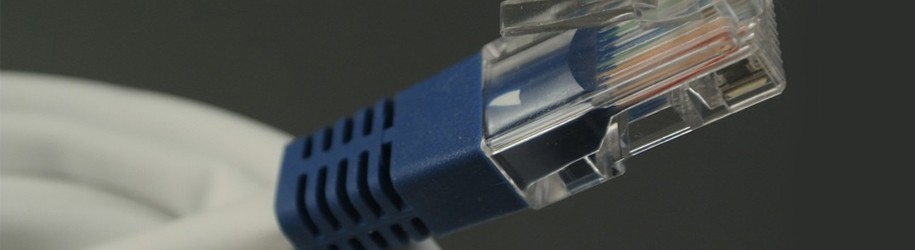














Opsætning af et kablet hjemmenetværk afhænger helt af dine behov. Du skal blandt andet tage højde for netværkets placering, hvor mange enheder du vil tilslutte, og hvilken type enheder det er. I denne artikel beskriver vi, hvad du skal bruge for at opsætte et kablet hjemmenetværk, og guider dig trin for trin gennem installationsprocessen.
Hvad er et kabelbaseret hjemmenetværk?
Internettet etableres via sammenkoblede computere og netværkskabler. Du ønsker en stærk og stabil internetforbindelse overalt – derhjemme eller på kontoret. Streaming af film og serier, online spil og arbejde (hjemmefra) kræver et godt netværk. Derfor installerer du et kablet hjemmenetværk.
Bemærk: Et kablet hjemmenetværk kan lægges op til 90 meter. Har du brug for at dække en større afstand? Så skift til fiberoptik.
Krav til et kabelbaseret hjemmenetværk
For at lægge og installere et netværk skal du bruge tre ting:
- Kabler
- Internetkabler eller;
- Patchkabler
- Værktøjer
- LSA-slagværktøj eller;
- Digitus klemmeværktøj
- Tilbehør
- RJ45-stik eller;
- Keystones eller;
- Datadåse og/eller patchpanel eller;
- Keystone medieboks
- Valgfrit: switch eller switche
Nedenfor forklarer vi kravene til hver vare og hjælper dig med at træffe det rigtige valg.
Hvilket internetkabel har du brug for?
For at installere et kablet hjemmenetværk skal du bruge et Cat5e-, Cat6-, Cat6a- eller Cat7-kabel. Jo højere Cat-betegnelsen er, desto mere båndbredde og desto højere hastigheder kan kablet opnå.
For netværkskabler kan du vælge mellem fleksibelt eller stift kabel. Fleksibelt eller stift refererer til kablets kerne og siger intet om kablets fleksibilitet.
- Vælg et fleksibelt netværkskabel ( patchkabel ), hvis du terminerer kablet med stik .
- Vælg et stift netværkskabel, hvis du terminerer dette kabel på stikkontakter eller patchpaneler
Køb Cat5e-kabler Køb Cat6-kabler Køb Cat6a-kabler
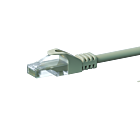
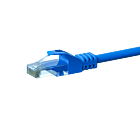
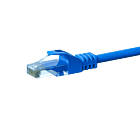
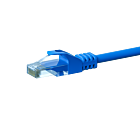
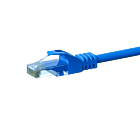
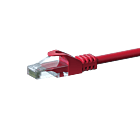
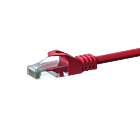
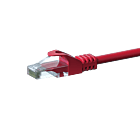
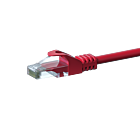
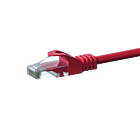
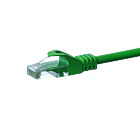
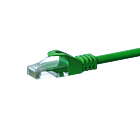
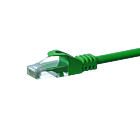
Du kan også vælge patchkabler. Fordelen ved patchkabler er, at du ofte pænt kan skjule dem bag fodpanelerne. Patchkabler er standard netværkskabler med RJ45-stik, der allerede er fastgjort i enderne. Hvis du vælger et patchkabel, vælger du automatisk et fleksibelt kabel.
Vil du vide mere om et fleksibelt eller stift kabel? Læs om det i denne artikel: Hvilket kabel skal jeg vælge?
Tip fra vores tekniker
Vil du have en stabil internetforbindelse hele tiden? Så vælg et netværkskabel i 100% kobber. Kernen er lavet udelukkende af kobber, hvilket garanterer, at signalet ledes bedst muligt. Som et resultat kan du arbejde (hjemmefra), spille eller streame på et stabilt netværk med et stærkt signal i hele dit hus eller kontor.
Synes du, at netværkskabler af 100% kobber er for dyre? Så kan du vælge CCA-kabler. Disse er de billigere varianter af netværkskabler. CCA betyder, at lederne i kablet er lavet af aluminium med et lag kobber ovenpå. Risikoen for signalforstyrrelser er dog højere med denne type.
Da du kun installerer et (hjemme)netværk én gang, er det praktisk at købe en Cat6-kabel på spole . På denne måde kan du altid lægge den korrekte afstand.
Uskærmet eller FTP-netværkskabel
Når du har valgt mellem fleksibelt eller stift og 100% kobber eller CCA, skal du stadig beslutte, om du skal vælge et uskærmet eller skærmet (FTP) netværkskabel.
- Vælg en uskærmet netværkskabel , hvis der ikke er eksterne effektfaktorer (magnetfelter) til stede omkring netværkskablerne.
- Vælg en afskærmede Cat6 patchkabler hvis der er et COAX-, strøm- eller højspændingskabel i nærheden.
Forskellen mellem terminering på stik, vægstik/patchpanel eller keystones
Netværkskabler kan termineres på forskellige måder.
- Afslutning på stik: Med denne metode presser du et RJ45-stik fast på enderne af netværkskablet. Du tilslutter den ene ende til routeren og den anden ende til f.eks. smart-tv'et.
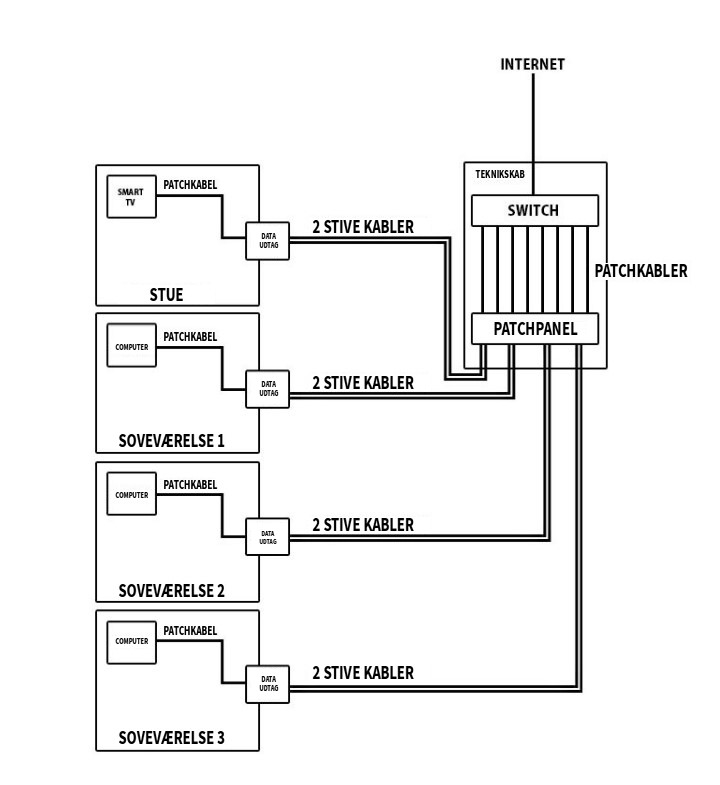
- Afslutning på en datadåse eller et patchpanel: Med denne metode presser du det stive netværkskabel ind i LSA-strimlen på patchpanelet ved hjælp af et LSA-punch-down-værktøj. Ved afslutning på et patchpanel er det vigtigt, at dette gøres i henhold til B-standarden. Vil du se, hvordan dette fungerer? Så læs vores artikel: Afslutning af et patchpanel, hvordan gør du det?
- Terminering på en Keystone Media Box: Bruger du patchkabler til at sætte dit hjemmenetværk op? Hvis det er tilfældet, er det nødvendigt at placere en nøglesten på enderne af disse kabler, der har standard RJ45-stik. Du fastgør derefter denne keystone til Keystone Media Boxen.
Hvilke værktøjer har du brug for?
Du skal bruge værktøj til at terminere netværkskabler.
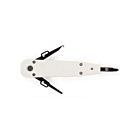
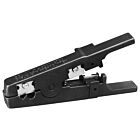
- Køb LSA Punch Down-værktøjet, hvis du vil installere dit netværk med et enkelt værktøj. Punch Down-værktøjet afisolerer kablerne, og når du presser kablerne ind i patchpanelet eller vægstikket, skærer Punch Down-værktøjet også straks det overskydende kabel af.
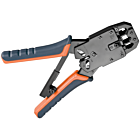
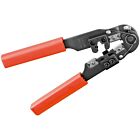
- Med Digitus klemmeværktøjet presser du ledningsparrene fra det afisolerede UTP-kabel ind i LSA-strimlen på patchpanelet eller vægdåsen. Med dette værktøj er det vigtigt først at afisolere netværkskablet og derefter skære kablet til i længden.
køb netværkstilbehør
Der er seks typer netværkstilbehør
- RJ45-stik er velegnede til fleksible og stive kabler. Under termineringen krymper du stikket på kablet, hvilket skaber en forbindelse med kernen.
- Keystone: Dette giver dig mulighed for at opdele et patchpanel eller en medieboks og etablere en RJ45-forbindelse. En RJ45-keystone har et stik på den ene side, hvori et Ethernet-stik passer. På den anden side er der en LSA-strimmel, hvor du afslutter kablet.
- Datadåse: Afslut et stift kabel på en datadåse, også kendt som en indbygget eller overflademonteret boks. Hvis du vælger et FTP-kabel, skal du sørge for også at købe en afskærmet datadåse. Du bør også matche kabeltypen (6, 6a, 7 eller højere) med dåsetypen.
- Patchpanel: For at oprette en forbindelse fra en datadåse til f.eks. en computer, skal du så terminere netværkskablet på en datadåse? Monter derefter den anden ende af kablet på LSA-listen på patchpanelet.
- Keystone-medieboks: Keystone-medieboksen er beregnet til montering af keystones. Keystones er fastgjort til patchkablerne.
- Switch: Du har brug for en switch, hvis du mangler netværksporte. Generelt har en router 4 porte. Med en switch kan du udvide portene til 48, så du kan tilslutte flere enheder til det kabelbaserede netværk.
Trin-for-trin forbindelse til hjemmenetværk
Trin 1: Bestem rummene
Først skal du beslutte, hvilke enheder du vil tilslutte via kabel. Dernæst bestemmer du, hvorfra du vil trække netværkskablerne. Dette er ofte fra teknikskabet eller et serverrum.
Trin 2: Læg kablerne
Træk kablerne fra teknikskabet eller serverrummet til de forskellige rum, du bestemte i trin 1. I de fleste tilfælde skjuler du kablerne i rør. I nybyggeri er der ofte tomme rør, som du trækker netværkskablerne igennem med en trækfjeder.
I eksisterende huse skal man bore huller i væggene. Nogle gange er det også muligt at skjule netværkskablerne bag fodpanelerne. Er det ikke muligheder i din situation? Så brug kabelkanaler.
Trin 3: Terminering af kablerne
Kabeltypen (fleksibel eller stiv) bestemmer, hvordan du terminerer kablerne. I teknikskabet kan du bruge planforsænkede eller overflademonterede dåser, en Keystone-medieboks eller et patchpanel. Hvis du arbejder med RJ45-stik, skal du krympe stikkene på kablerne.
Trin 4: Test din internetforbindelse
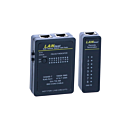
Når alle kabler er lagt og termineret, anbefales det at teste forbindelsen. Du kan gøre dette med en kabeltester eller det komplette netværksværktøjssæt. Fungerer alt korrekt? Så har du konfigureret dit netværk korrekt!